PIXNET Logo登入

壓力下的產物

跳到主文

一九八五,日見三牲翹首的向背

部落格全站分類:數位生活

  • 相簿
  • 部落格
  • 留言
  • 名片
  • 12月 21 週一 201502:39
  • PERSKINN鋼化玻璃保護貼使用心得(極薄0.15mm、防窺)

IMG_1156.JPG
10月入手iPhone 6s之後,就一直積極尋找適合的保護貼,
這時候因緣際會入手了台灣品牌PERSKINN的【極薄0.15mm康寧可彎曲玻璃保護貼(大猩猩3代)】,
講究的包裝、體貼的工具,以及使用時的滑順手感&晶瑩透亮,著實令人上癮。
這次很開心能入選PERSKINN的產品試用名單,
以下是我就【防窺玻璃保護貼(50度高隱私可視角度,透光度高)】所回饋的使用心得(體驗約1個月)。
1.包裝拆封:
我手上有3款不同的PERSKINN產品,每一款看包裝封面就能輕鬆了解該產品的特色。
開封後左側是黏貼圖解說明(沒有中文翻譯十分可惜),右側則是保護貼本體和擦拭工具包(周圍有海綿襯墊作為緩衝),
整體而言是簡單明瞭又十分貼心的設計。
(繼續閱讀...)
文章標籤

deathg88 發表在 痞客邦 留言(0) 人氣(1,560)

  • 個人分類:iDevice使用心得
▲top
  • 7月 29 週一 201310:50
  • iPod X iPad,影片剪輯APP實戰分享

2013-07-28 20.35.28
最近為了公司活動需要,開始接觸一些拍片/剪輯APP,
看了iPhone版 / iPod版似乎這類文章很少學長分享,在此拋磚引玉一下,
文中請容許我附上不專業作品給大家參考,希望大家也能多多利用手邊的iDevice喔!
1.要準備哪些iDevice?
我手邊只有iPod Touch 5、iPad 3 (the New iPad),兩者的攝錄鏡頭都是500萬畫素,
拍片最高解析度只支援到720p,因此完全沒有辦法拍出非常精美的畫面。
此外,影片轉檔後會對解析度造成影響,介意的人請用iPhone 4S / 5來拍(支援1080p)。
由於iPod Touch 5能拍出16:9的畫面比例(適合寬螢幕播放),再加上本身輕到一個不可思議,
所以我都是用它來拍,然後在時間/環境許可的情況下,盡可能地把檔案丟到iPad上面來剪。
※時間限制:有時活動當下就要生出作品,不一定有空把檔案搬來搬去。
※環境限制:我的iPod / iPad都是Wifi版,不一定有網路/器材能輔助傳檔。
2.要準備哪些APP?
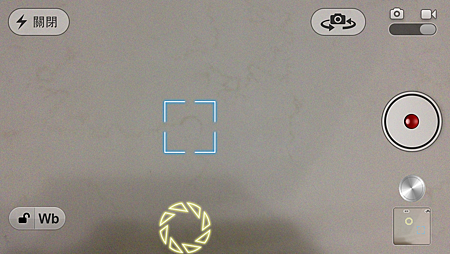
(1)拍攝部分:我是用內建的拍照/錄影APP,再JB加裝【CameraTweak】把對焦、感光功能分開;
在不專業的人X不專業的硬體條件下,拍攝當時就要特別注意光源、人物收音、環境噪音(最好用耳機檢查),
不然剪的時候會很難救,導致杯具發生。
(2)剪輯部分:推薦使用以下幾個APP
【Cute Cut】,免費(內購) / 付費Pro版:
介面神似PC剪輯軟體,它的優點在於剪輯(轉場)/音樂(效)/字幕等功能通包,
再加上每個功能都使用獨立的時間軌,所以能夠非常直覺地編輯檔案。
另外,1.5版以後加入了快轉/慢速功能,更加強化了剪輯的優勢。
【Game Your Video】,免費(內購):
捨棄了多線時間軸的介面,把剪片弄得跟玩遊戲一樣簡單。
免費版內建4種不同風格的影片濾鏡,所有特效都以即時預覽的方式進行,是簡單做出趣味影片的佛心APP!
另外,它還提供快轉/慢速、倒轉影片、左右畫面等功能,和其他APP搭配起來十分強大。
【iMovie】,付費:
蘋果出品的老牌APP,採多線時間軸介面,內建了不少音樂(效)檔,所以被我拿來專門編輯影片的音樂(效)。
跟【Cute Cut】比較起來的話,軟體太肥(約500mb),功能也陽春了些,CP值不是很高。
 
※參考作品1:http://goo.gl/nJRRnQ
※參考作品2:http://goo.gl/UeeTfY
(3)輔助效果:推薦使用以下幾個APP
【Intro Designer for iMovie】,付費:
簡單講就是範例影片集,改改字就能變成出色的開場片段、收尾片段。
【Video Rotate】,付費:
專門用來翻轉影片。
【Video 2 photo】,付費:
專門用來截取影片圖。
【Movie FX Cam】,付費:
專門用來添加濾鏡特效。
3.要怎麼傳檔?
影片拍完以後,接著我會把剪輯部分挪到iPad來做,
原因是iPod的螢幕實在太小,在操作【Cute Cut】的時候容易眼花+手抽筋,因此非常不建議一條龍式的作法。
以下介紹幾個iDevice之間的傳檔方式,大家可視自己的作業環境調整使用:
(1)有JB、有網路:到Cydia下載安裝【快牙Zapya】,2個iDevice都把APP開起來就能傳。
(2)無JB、有網路:到App Store下載安裝【Phone Drive】,2個iDevice都把APP開起來就能傳。
(3)無JB、無網路:一樣是用【Phone Drive】,2個iDevice都把APP開起來,選擇藍芽傳輸即可。
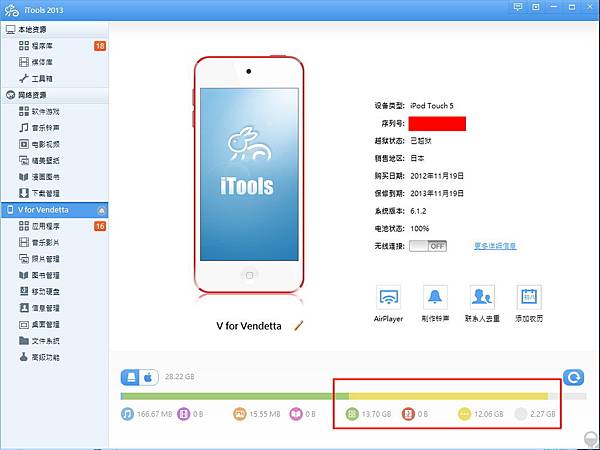
(4)其他方法:用最新簡體版【iTools】拉出檔案互傳;用【Dropbox】上傳/下載檔案。
4.要怎麼分享?
上述提到的剪輯APP幾乎都有綁定YouTube、Facebook、相機膠捲,所以影片剪完都能輕鬆地與別人分享;
iDevice之間互傳請搭配第3點服用。
5.結論?
對拍片/剪輯用途來說,iPhone / iPod Touch和iPad協作起來真的是相當優異的一個組合。
在這邊特別要給iPod Touch 5掌聲鼓勵,
除了不能直接打電話以外(這點JB後有解),它就像是陽春版的iPhone 5,同時也是入門iDevice的好選擇。
好iPod,不買嗎XD
※參考作品1:http://goo.gl/nJRRnQ
※參考作品2:http://goo.gl/UeeTfY
(繼續閱讀...)
文章標籤

deathg88 發表在 痞客邦 留言(0) 人氣(6,096)

  • 個人分類:iDevice使用心得
▲top
  • 8月 20 週二 201323:42
  • 惡搞有理!自製MV神器 - CineBeat

2013-08-20 00.53.47.png
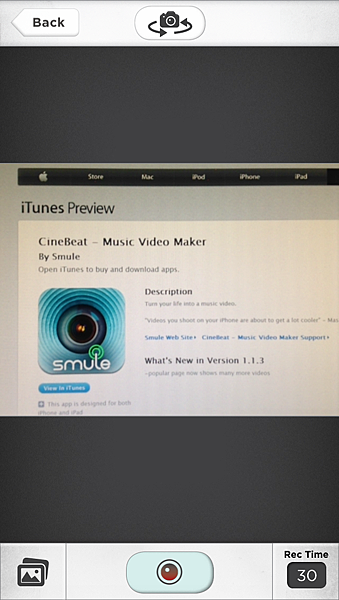
想像一下,自製饒舌歌神器【AutoRap】+ 超夯的「微」錄影功能會怎樣?
答案是:一個極具節奏感的錄影APP誕生!
跟大多數Smule推的音樂APP一樣,【CineBeat】採免費下載策略,
內建15秒錄影功能,附加2首基本曲調、1套畫面濾鏡/配件讓人體驗,
意猶未竟的話,可內購延長錄影時間(15秒)、Rap Song、Music、DJ刷盤效果等,
一不小心上癮以後,肯定會讓荷包大量失血。
第一次打開APP、看完操作導覽之後,可能你跟我有相同的OS:WTF?
錄影按停按停按停重複3次是在幹嘛???
別擔心,依照指示亂拍幾個片段看看就知道笑果了!
這邊提供幾個自製影片檔給大家參考一下:
※曹檢版:http://www.smule.com/p/105711397_15582453
※半澤版:http://www.smule.com/p/105711397_15829379
不管是系統預設的15秒,或是內購加碼的30秒,其實錄影時間都非常有限。
如果想把既有影片丟進來的話,就要在錄影功能選單這邊,點選左下角的照片圖示,
這樣一來就能從既有影片中,截取15秒/30秒翻玩特效,
或是把CineBeat過的影片,再重複抓來加工幾次,但亂搞可能會有異音就是了。
※華妃版:http://www.smule.com/p/105711397_15834338
(繼續閱讀...)
文章標籤

deathg88 發表在 痞客邦 留言(0) 人氣(323)

  • 個人分類:iDevice使用心得
▲top
  • 8月 18 週日 201307:43
  • 清除10G其他!搶救iTunes同步失敗的狀況

記得當時年紀小(誤)。印象中是iPod剛買來不久的時候,在iTunes同步時很衰地遇到電腦當機,
從此以後這支iPod的「其他」容量就再也沒有低於10G過...但當時需求不大也就沒去理它。
後來因為工作、娛樂的需要,大量仰賴這支iPod進行影音資料的儲存,才開始覺得不夠用了。
期間陸陸續續依照Google大神的指示試了幾種方法,甚至用iCleaner清了系統無數次,
但都沒能殺掉當初同步後的龐然大物。
真的好想贏韓國...啊不是,是真的覺得很不甘心,明明買的就是32G版本啊!怎麼莫名其妙就被黑10G!
剩餘容量不足不給拍照、錄影錄到一半強制跳出、更新/下載APP常常卡住,
回頭想想狀況還真是滿多的,這半年來真不是普通有耐性。
以下簡單介紹我打怪成功的方法,希望能幫大家解決「同步失敗、其他爆增」的狀況!
 
1. 開啟「iTools」,點選「文件系統→越獄系統」。
2.jpg  
(繼續閱讀...)
文章標籤

deathg88 發表在 痞客邦 留言(0) 人氣(399)

  • 個人分類:iDevice使用心得
▲top
  • 6月 24 週日 201200:10
  • 生平第一次淘寶(上)-男鞋、男衣、男褲、iPad保護套

1718386570
接觸淘寶大概2個禮拜左右,因為本身就靠網購吃飯的關係,
所以第一次下單什麼都想試試,包括金流、物流、資訊流等等~
 
我是在6/17號『國際父親節』那天下單的,當天很多店家都有促銷活動,
(繼續閱讀...)
文章標籤

deathg88 發表在 痞客邦 留言(0) 人氣(976)

  • 個人分類:行銷雜感
▲top
  • 1月 08 週日 201204:14
  • 理財投資講座心得


1. 沒有人不會輸。承認自己會輸,才有機會贏千千萬萬的散戶
2. 建立一套固定操作模式,當買進理由消失就砍倉
3. 買進後,賺了考慮加碼,賠了就砍倉/減碼/換股
4. 作多→拉回時買進;作空→反彈時放空(不融券,直接空期權)
5. 大盤9000點以上的操作=在山頂上作戰,留給高手去作吧
6. 大盤多空趨勢要懂。作股票要會看期貨,作期貨要會看股票
7. 不買10元以下的雞蛋股(我偏好100元左右的高價股,跳檔快速)
8. 營收/財報/消息 全部都會提前反應。公佈當天,若超出預期=利多→股價小漲;符合預期=利多出盡→股價不動;不符預期=利空→股價大跌
9. 不想花時間學投機操作,就好好上班;不想上班就花時間 
(繼續閱讀...)
文章標籤

deathg88 發表在 痞客邦 留言(0) 人氣(361)

  • 個人分類:股票投資
▲top
  • 8月 24 週三 201112:53
  • 傑西.李佛摩 操盤術


如果你不知道誰是『傑西.李佛摩』的話,請跳過這篇,那代表你還有很長的路要走。
這位縱橫一世的投機大師,有一招『由上而下操盤法』非常值得大家思考,要點如下:
在同一時間內一併檢視以下四項因素:市場、產業類股、姊妹股、實際欲操作的個股
 
大盤(日K):經過一週空軍核彈攻擊後顯得非常弱勢,跳空缺口沒補起來之前,所有反彈都要視為空點。
 
產業類股(強勢族群日K):上禮拜的強勢族群幾乎全滅了,目前只有『汽車』領先大盤,『水泥』勉勉強強。
 
姊妹股:以最強勢的『汽車』類股來說,『和泰車』、『中華』走勢雷同;『裕日車』、『裕隆』走勢雷同,那麼就實務操作而言,二選一的時候應該選其中『較強勢』的股票(就是你比較不敢買的那支就對了)
-----------------------------------------------------------------------------------------------------------
 
 
姊妹股的延伸應用:同樣作機殼、吃蘋果的單,一波大跌下來,有沒有愛差很大。
 
實際欲操作的個股(就以上例子而言,我會選擇操作的個股;買進後要緊盯它的走勢):
和泰車、裕日車、可成 (選強勢股的好處是,漲勢贏過大盤,跌勢相對抗跌/反彈非常快速)
 
以上心得僅供大家參考,最後附上『傑西.李佛摩』的市場操作心法:
1、迅速認賠出場。
2、在你建立完整部位前要先確認自己的判斷正確。
3、如果沒有出脫部位的良好理由,任你的獲利乘風破浪。
4、行情表現在領導股身上,而領導股會隨著新市場行情的出現而轉變。
5、你追蹤的股票數目要有所限制,如此焦點才能集中。
6、歷史新高價很可能是有效突破的信號。
7、在經歷一段大跌後,便宜的股票看起來物美價廉。但它們其實經常會繼續往下跌,鮮少有回到原價位的可能。不要再理它們了!
8、利用關鍵點來確認趨勢的轉變以及趨勢的持續。
9、不要和行情報價實錄爭辯!
        
(繼續閱讀...)
文章標籤

deathg88 發表在 痞客邦 留言(0) 人氣(265)

  • 個人分類:股票投資
▲top
  • 12月 05 週六 200902:42
  • NBA 2K10 - 湘北 in 王朝模式

        
1、檔案解壓縮後,把5個IFF檔丟到「安裝資料夾」,再把TMM檔丟到「存檔資料夾」。
2、進入遊戲,點選「LOAD/SAVE→LOAD」,讀取「Team SHOHOKU」。


3、回到遊戲主選單,點選「GAME MODES→THE ASSOCIATION→NEW」。


4、把「Customize League」這個選項從「Off」改成「On」。

5、點選一個隊伍來作置換,然後左右調整到出現「Shohoku」為止。

6、接下來有一些王朝細項(薪資、角色定位)能夠調整,基本上確定鍵連發就可以了。


7、以上都沒問題的話,最後會要求儲存王朝存檔,OK,就存個「SHOHOKU」吧!

8、實際玩起來就跟一般對戰一樣。有興趣的朋友可以試著稱霸NBA看看囉~湘北最高!


PS:「存檔資料夾」的開啟方法:
1、在檔案最上方的工具列,點選「工具→資料夾選項→檢視→顯示所有檔案和資料夾」
2、把TMM檔丟到「存檔資料夾」,預設是「C:\Documents and Settings\使用者名稱\Application Data\2K Sports\NBA 2K10\Saves」
(繼續閱讀...)
文章標籤

deathg88 發表在 痞客邦 留言(0) 人氣(453)

  • 個人分類:NBA 2K10
▲top
  • 12月 05 週六 200902:41
  • NBA 2K10 - 讓湘北抗衡NBA球隊的方法


1、按照先前講的方法讀取湘北隊的Team檔。
2、點選「OPTION→LOAD/SAVE→SAVE ROSTER」,把含有湘北隊的roster存起來。


3、點選「OPTION→MANAGE ROSTER→ROSTERS」來編輯球員,

      這邊我以流川作示範,點選「K.Rukawa→Edit Player」,接著會進入球員的編輯畫面。
      直接跳到「BODY TYPE」頁面,把「HEIGHT」和「WEIGHT」按照一定比例增加,
      如圖所示,我把「HEIGHT」增加6吋,把「WEIGHT」增加20磅。


      然後在「SIGNATURE」頁面,另外加上2個特殊灌籃(大拉杆風車灌籃是一定要的啊)。

      最後在「CONTRACT」頁面,把嚇死人的預設薪資作了一些調整。完成之後就存檔吧。

4、其他球員的調整也是如法炮製,就把「HEIGHT」增加6吋,「WEIGHT」增加20磅。


5、OK以後就開王朝玩看看。變高變壯的湘北終於能跟NBA球隊一較高下了!讚啦!

(繼續閱讀...)
文章標籤

deathg88 發表在 痞客邦 留言(0) 人氣(255)

  • 個人分類:NBA 2K10
▲top
  • 12月 05 週六 200902:39
  • NBA 2K10 - MP模式的面補置換法

        
1、下載「My Player Cyber Face」修改器,載點放在便當狗。
2、打開修改器,點選右上角的資料夾圖標,然後讀取My Player模式的CMG存檔。
      (預設是放在「C:\Documents and Settings\使用者名稱\Application Data\2K Sports\NBA 2K10\Saves」)

3、第一個欄位會顯示目前正在編輯的MP存檔名稱。接著在第二個欄位中,把數字改成「變臉對象的面補號碼」;
      這邊我是填入櫻木花道的號碼,也就是「997」,好了以後點選下面的「apply」按鈕。

4、進去MP模式看看,結果發現腳的膚色超詭異,因為這是原先MP角色的膚色。

5、退出遊戲,重開修改器,把第三個欄位改成「Skin Color 5」,好了就點下面的「apply」按鈕。

6、再次進入MP模式,從角色預覽畫面可以看到這次腳的膚色是OK的。

7、實際玩起來真的很感動,有小人物出頭天的感覺。櫻木:「因為我是天才。」

8、如果想恢復原本MP角色的話,就退出遊戲打開修改器,點選下面的「reset」按鈕就可以了,膚色記得要跟著調整回來。

9、飲。喬。依
(繼續閱讀...)
文章標籤

deathg88 發表在 痞客邦 留言(2) 人氣(1,832)

  • 個人分類:NBA 2K10
▲top
12...4»

個人資訊

deathg88
暱稱:
deathg88
分類:
數位生活
好友:
累積中
地區:

熱門文章

  • (1,411)NBA 2K9 - 球員身高的修改方法─以洨皇帝&懶球大帝為例
  • (2,033)自製引導圖【吉澤明步】
  • (161)自製引導圖【Megan Fox】
  • (237)自製引導圖【蒼井空】
  • (1,696)NBA 2K10 - 灌籃高手【湘北隊】模組簡介
  • (1,832)NBA 2K10 - MP模式的面補置換法
  • (255)NBA 2K10 - 讓湘北抗衡NBA球隊的方法
  • (453)NBA 2K10 - 湘北 in 王朝模式
  • (295)自製引導圖【明日花キララ】
  • (1,029)NBA 2K9 - 讓一般球隊加入自創隊伍球員的方法

文章分類

  • iDevice使用心得 (4)
  • 行銷雜感 (2)
  • 股票投資 (10)
  • 2K9 面補 (3)
  • NBA 2K10 (4)
  • 2K9 引導圖 (5)
  • NBA 2K9 (4)
  • 未分類文章 (1)

最新文章

  • PERSKINN鋼化玻璃保護貼使用心得(極薄0.15mm、防窺)
  • 惡搞有理!自製MV神器 - CineBeat
  • 清除10G其他!搶救iTunes同步失敗的狀況
  • iPod X iPad,影片剪輯APP實戰分享
  • 生平第一次淘寶(上)-男鞋、男衣、男褲、iPad保護套
  • 理財投資講座心得
  • 傑西.李佛摩 操盤術
  • NBA 2K10 - 湘北 in 王朝模式
  • NBA 2K10 - 讓湘北抗衡NBA球隊的方法
  • NBA 2K10 - MP模式的面補置換法

文章搜尋

誰來我家

參觀人氣

  • 本日人氣:
  • 累積人氣:

贊助廣告